
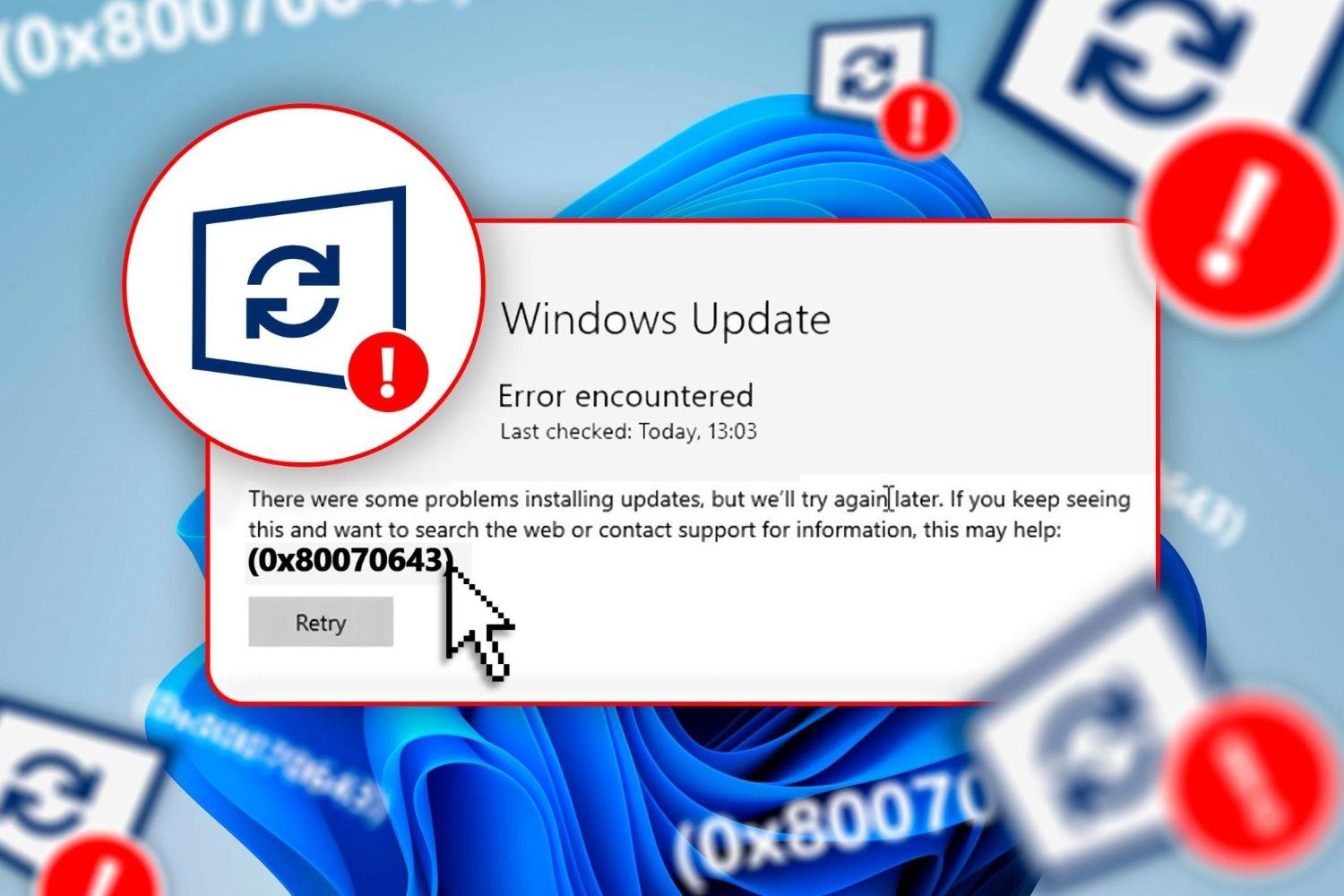
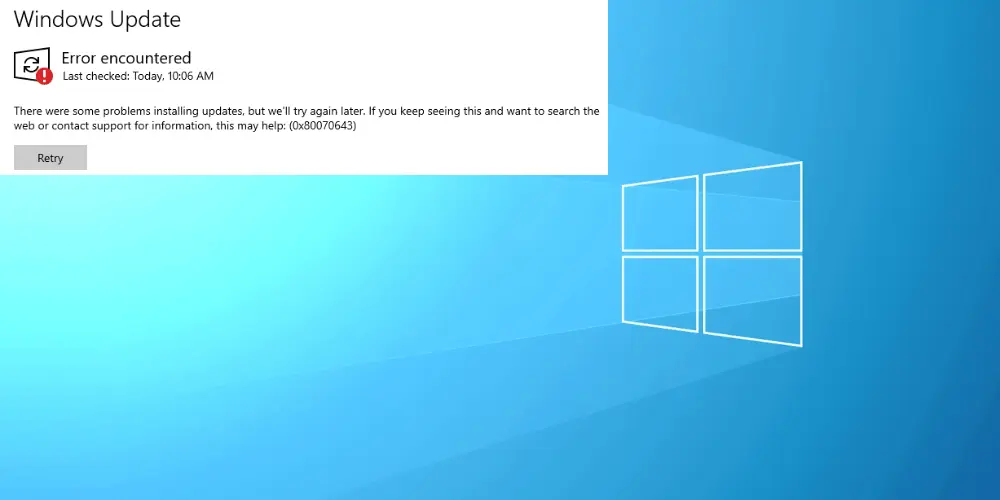
Der Fehlercode 0x80070643 ist einer der häufigsten Windows-Fehler, der vor allem bei Systemupdates oder Softwareinstallationen auftritt. Nutzer stehen dann vor dem Problem, dass wichtige Updates blockiert werden und Programme nicht korrekt installiert werden können. In diesem Artikel gehen wir Schritt für Schritt auf die Hintergründe, Ursachen und vor allem auf die Lösungen dieses Fehlers ein.
Profil Biographie Tabelle
| Eigenschaft | Details |
| Fehlercode | 0x80070643 |
| Kategorie | Windows Update / Softwareinstallation |
| Häufige Ursache | Beschädigte Dateien, fehlerhafte Registry, .NET Framework-Probleme |
| Betroffene Systeme | Windows 10, Windows 11 (gelegentlich auch Windows 7/8) |
| Schweregrad | Mittel bis Hoch |
| Erste bekannte Fälle | Seit Windows XP-Zeiten dokumentiert |
| Hauptlösung | Systemdateiprüfung, Reparatur von .NET Framework, Neuinstallation von Updates |
Was bedeutet der Fehlercode 0x80070643?
Der Fehler 0x80070643 signalisiert, dass ein Update oder eine Installation nicht abgeschlossen werden konnte. Microsoft klassifiziert diesen Fehler als Installationsfehler, der sowohl bei Windows-Updates als auch bei Programminstallationen, etwa beim .NET Framework, auftritt.
Häufige Ursachen für den Fehler 0x80070643
Es gibt verschiedene Gründe, warum dieser Fehler ausgelöst wird:
- Beschädigte Windows-Systemdateien – Wenn Dateien im System beschädigt sind, können Updates nicht korrekt ausgeführt werden.
- Probleme mit dem .NET Framework – Viele Anwendungen basieren auf dem Microsoft .NET Framework. Ist dieses fehlerhaft, schlägt die Installation fehl.
- Antiviren-Software – In manchen Fällen blockieren Sicherheitsprogramme die Ausführung von Updates.
- Fehlerhafte Registry-Einträge – Veraltete oder fehlerhafte Einträge in der Windows-Registry können Installationen stören.
- Unvollständige Updates – Abgebrochene Updates hinterlassen beschädigte Daten, die zukünftige Updates verhindern.
Erste Schritte zur Fehlerbehebung
Bevor komplexe Maßnahmen ergriffen werden, sollte man mit einfachen Methoden beginnen:
- Neustart des Systems – Oft behebt schon ein simpler Neustart den Fehler.
- Deaktivierung von Antiviren-Software – Temporär deaktivieren, um Update-Blockaden zu vermeiden.
- Windows Update-Problembehandlung – Microsoft stellt ein Tool zur Verfügung, das automatisch nach Fehlern sucht.
Lösung 1: Systemdateien prüfen und reparieren
Der erste Schritt bei tiefergehenden Problemen ist die Überprüfung der Systemdateien.
- Öffnen Sie die Eingabeaufforderung (CMD) als Administrator.
Geben Sie folgenden Befehl ein:
sfc /scannow
- Windows überprüft nun die Systemdateien und repariert beschädigte Dateien automatisch.
Lösung 2: .NET Framework reparieren
Ein sehr häufiger Grund für den Fehler 0x80070643 ist ein beschädigtes .NET Framework.
- Öffnen Sie die Systemsteuerung → Programme → „Programme und Features“.
- Wählen Sie Microsoft .NET Framework und klicken Sie auf „Reparieren“.
- Alternativ können Sie das .NET Framework über die Microsoft-Website neu installieren.
Lösung 3: Updates manuell installieren
Falls Windows Updates blockiert sind:
- Besuchen Sie den Microsoft Update-Katalog.
- Suchen Sie nach der KB-Nummer des fehlgeschlagenen Updates.
- Laden Sie die Update-Datei herunter und installieren Sie diese manuell.
Lösung 4: Windows Update-Komponenten zurücksetzen
Wenn der Fehler weiterhin besteht, können die Update-Komponenten manuell zurückgesetzt werden:
- Öffnen Sie die Eingabeaufforderung als Administrator.
Führen Sie nacheinander folgende Befehle aus:
net stop wuauserv
net stop cryptSvc
net stop bits
net stop msiserver
ren C:\Windows\SoftwareDistribution SoftwareDistribution.old
ren C:\Windows\System32\catroot2 catroot2.old
net start wuauserv
net start cryptSvc
net start bits
net start msiserver
- Starten Sie den PC neu und prüfen Sie erneut nach Updates.
Lösung 5: Windows Installer reparieren
Auch ein defekter Windows Installer kann den Fehler verursachen:
- Drücken Sie Win + R, geben Sie services.msc ein und suchen Sie nach Windows Installer.
- Stellen Sie sicher, dass der Dienst aktiviert ist und auf „Automatisch“ steht.
Lösung 6: Sauberen Neustart durchführen
Manchmal verhindern Drittanbieter-Programme ein erfolgreiches Update. Mit einem Clean Boot können Sie Windows nur mit den notwendigsten Diensten starten:
- Öffnen Sie msconfig.
- Deaktivieren Sie alle nicht notwendigen Dienste.
- Starten Sie Windows neu und führen Sie das Update erneut durch.
Präventive Maßnahmen gegen 0x80070643
Um zukünftige Fehler zu vermeiden:
- Halten Sie Ihr System regelmäßig auf dem neuesten Stand.
- Führen Sie wöchentliche Systemdateiüberprüfungen durch.
- Verwenden Sie vertrauenswürdige Antiviren-Software, die Updates nicht blockiert.
- Bereinigen Sie regelmäßig Ihre Registry und temporären Dateien.
Fazit
Der Fehler 0x80070643 kann lästig sein, lässt sich aber in den meisten Fällen mit den beschriebenen Methoden schnell beheben. Besonders häufig sind beschädigte Dateien oder ein defektes .NET Framework die Ursache. Mit etwas Geduld können Nutzer den Fehler selbstständig beheben und zukünftige Probleme vermeiden.
Mehr lesen: Sascha Ruefer – Karriere, Privatleben & Erfolge des Schweizer Sportmoderators
Häufig gestellte Fragen zu 0x80070643
Der Fehler zeigt an, dass ein Windows-Update oder eine Installation nicht erfolgreich abgeschlossen wurde.
Nein, der Fehler ist schon seit Windows XP bekannt, tritt aber heute vor allem bei Windows 10 und 11 auf.
Ja, manche Programme blockieren Updates und können 0x80070643 auslösen.
In der Regel nicht. Meistens helfen Reparaturtools, manuelle Updates oder die .NET Framework-Reparatur.
Dann kann ein Inplace-Upgrade oder eine Neuinstallation von Windows die letzte Option sein.